
Как апгрейдить старый ноутбук: Полное руководство для тех, кто хочет больше силы и скорости
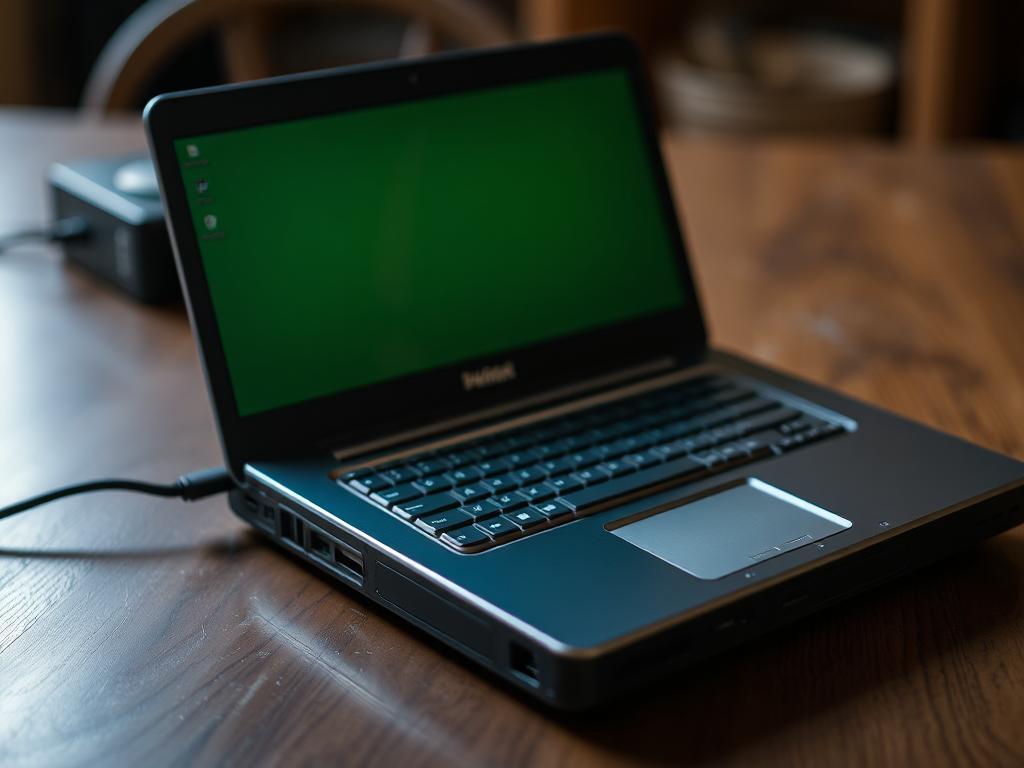
Старый ноутбук часто воспринимается как устаревший и медленный гаджет, который только занимает место и раздражает своей работой. Но на самом деле, апгрейд старого ноутбука может подарить вашему устройству вторую жизнь, значительно улучшив скорость, производительность и общие впечатления от работы. Если вы хотите понять, как апгрейдить старый ноутбук, не переплачивать за новый и при этом не быть техническим гуру — эта статья для вас!
В ней мы подробно разберём, с чего начинать, что можно улучшить, какие компоненты действительно влияют на скорость и производительность, а также расскажем о практических советах и нюансах, которые помогут провести апгрейд без лишних хлопот.
Почему стоит апгрейдить старый ноутбук?
Вы наверняка задавались вопросом: “Стоит ли вообще заморачиваться с апгрейдом старого ноутбука?” Ответ очень простой. Покупка нового устройства — удовольствие не из дешёвых, а современные ноутбуки выглядят очень привлекательно только на первый взгляд. Тот же бюджет зачастую можно направить на существенное улучшение того, что у вас уже есть.
Для начала разберёмся, в чём смысл апгрейда. Это не просто замена на новые комплектующие ради новых комплектующих — это повышение производительности и продление срока жизни вашего ноутбука, а иногда и значительное улучшение удобства работы.
Например, если ноутбук изначально был медленным из-за маломощного жёсткого диска или недостатка оперативной памяти, апгрейд этих элементов сделает работу не просто быстрее, а комфортнее. Иногда можно даже запустить на старом ноутбуке более новые программы и игры, если правильно подобрать улучшения.
Преимущества апгрейда
- Существенная экономия по сравнению с покупкой нового ноутбука;
- Быстрое и заметное улучшение производительности;
- Возможность сохранить привычное рабочее пространство и настроенное ПО;
- Обучение базовым техническим навыкам и понимание устройства ноутбука;
- Экологическая выгода – меньше электронных отходов.
Но есть и ограничения, о которых тоже стоит знать, чтобы не разочароваться.
Ограничения апгрейда старого ноутбука
- Не все ноутбуки позволяют расширять память или менять диск;
- Процессоры и видеокарты в ноутбуках, как правило, припаяны и недоступны для замены;
- Физический износ и ограничения архитектуры могут ограничивать возможности;
- Апгрейд наоборот может привести к проблемам с совместимостью и стабильностью.
С чего начать апгрейд: диагностика и подготовка
Прежде чем поддаваться соблазну купить все сразу и поменять внутренности ноутбука, важно разобраться, что именно замедляет ваш компьютер. Это поможет понять, какие компоненты действительно требуют апгрейда.
Диагностика — фундаментальная часть. В противном случае вы можете потратить деньги на ненужные или малоэффективные улучшения.
Шаг 1. Оцените текущие характеристики ноутбука
Для начала посмотрите на основные спецификации: объём оперативной памяти, тип и скорость жёсткого диска, процессор и видеокарту. Сделать это можно с помощью обычных программ, например, CPU-Z или Speccy, которые покажут текущие параметры и загрузку компонентов в реальном времени.
Это поможет понять, не пора ли увеличить оперативку, заменить классический HDD на SSD или, возможно, ноутбук просто перегревается из-за забитой системы охлаждения.
Шаг 2. Оцените состояние ноутбука — внешний и внутренний
Внешние факторы тоже влияют. Если ноутбук сильно «пылится» внутри, накопилась пыль на вентиляторе и радиаторах, то это может стать причиной заниженной производительности из-за перегрева. Часто достаточная чистка и замена термопасты уже дают серьезный прирост.
Также проверьте разъёмы, наличие слотов расширения и поддерживаемые стандарты памяти. Они ограничат, насколько далеко можно зайти с апгрейдом. Самые частые варианты — слоты под оперативную память и диски.
Шаг 3. Планирование апгрейда: приоритеты и бюджет
После диагностики пора понять, что вы хотите получить, и сколько готовы вложить. Некоторые пользователи предпочитают максимально увеличить скорость загрузки системы — для этого приоритетным будет замена HDD на SSD. Другие же стремятся увеличить количество одновременных запущенных приложений — тут важна оперативная память.
Составьте список возможных изменений, оцените цены на комплектующие и соотнесите с бюджетом. Помните, что иногда небольшие вложения могут дать максимальный эффект, а большие — малозаметный прирост.
Что можно апгрейдить в старом ноутбуке?
Технически в большинстве ноутбуков есть несколько компонентов, которые можно заменить или улучшить. Давайте рассмотрим каждый из них подробнее.
Оперативная память (RAM)
Оперативная память — это “рабочий стол” вашего ноутбука. Чем больше на нем места (оперативной памяти), тем больше приложений и процессов можно держать одновременно. Для современных программ минимальный объём оперативки — 8 ГБ, а для комфортной работы — 16 ГБ и больше. Если в вашем ноутбуке меньше, первым шагом станет увеличение именно объёма оперативной памяти.
Преимущества апгрейда оперативной памяти:
- Возможность запускать больше приложений одновременно;
- Снижение подвисаний и тормозов;
- Улучшение производительности в играх и графических приложениях.
Однако важно учитывать, какие планки памяти подойдут именно вашему ноутбуку (DDR3, DDR4), а также максимальный объем, поддерживаемый материнской платой.
Жёсткий диск и SSD
Одним из самых заметных и эффективных апгрейдов станет замена классического жёсткого диска (HDD) на твердотельный накопитель (SSD). SSD значительно быстрее по скорости чтения и записи, что ускорит загрузку операционной системы, запуск программ и копирование файлов.
Вот наглядное сравнение характеристик HDD и SSD:
| Параметр | HDD | SSD |
|---|---|---|
| Средняя скорость чтения | 80-160 МБ/с | 500-3500 МБ/с |
| Время доступа | 5-15 мс | 0,1 мс |
| Уровень шума | Шумит при работе | Полностью бесшумный |
| Устойчивость к ударам | Низкая | Высокая |
Такой апгрейд сильно ощущается в повседневной работе, особенно если вы пользовались ноутбуком с HDD много лет. При покупке SSD важно выбрать совместимый по интерфейсу (SATA или NVMe) накопитель.
Батарея
Если ваш старый ноутбук быстро разряжается, стоит задуматься о замене аккумулятора. Со временем батареи теряют ёмкость, и ноутбук становится беспокойным спутником, постоянно требующим подключение к сети.
Замена батареи вернёт мобильность и удобство, особенно если приходится часто работать в дороге или вне дома.
Процессор и видеокарта
Здесь надо быть честными — практически все современные ноутбуки имеют процессоры и видеочипы, припаянные к материнской плате. Это значит, что их замена невозможна или крайне дорогостоящая, требует сложного ремонта и, как правило, нецелесообразна.
В редких случаях модели с модульными процессорами позволяют замены, но это скорее исключение, чем правило. Поэтому мы не рекомендуем рассматривать апгрейд процессора или видеокарты в старом ноутбуке.
Охлаждение
Если ноутбук греется и из-за этого тормозит, можно подумать об улучшении системы охлаждения — заменить термопасту, почистить вентиляторы, подложить охлаждающую подставку. Это непрямой, но очень важный апгрейд, который позволит аппаратуре работать стабильнее и дольше.
Подробный план апгрейда старого ноутбука
Теперь давайте составим пошаговый план, который поможет вам сделать апгрейд максимально эффективно и без лишних ошибок.
1. Сбор информации
- Последовательно составьте список компонентов вашего ноутбука и их параметров;
- Изучите мануал или информацию о модели в интернете — какие улучшения поддерживаются;
- Определите, что вас больше всего не устраивает в работе устройства.
2. Выбор участка для апгрейда
- Определитесь, что апгрейдить: оперативку, диск, батарею, чистку термопасты или всё вместе;
- Согласуйте бюджет, не покупайте сразу всё, оцените эффекты поэтапно.
3. Покупка комплектующих
- Выберите комплектующие от проверенных производителей;
- Проверьте совместимость и отзывы;
- Приобретайте с гарантией и возможностью возврата.
4. Выполнение апгрейда
- Отключите ноутбук, извлеките батарею (если возможно);
- Хорошо заземлитесь, чтобы не повредить компоненты статическим электричеством;
- Следуйте инструкциям по разборке;
- Устанавливайте новые детали аккуратно, не прилагайте чрезмерных усилий;
- После апгрейда соберите устройство и включите его;
- Проверьте, что всё работает корректно.
5. Настройка операционной системы
После апгрейда может потребоваться обновление драйверов, проверка настроек BIOS, оптимизация работы операционной системы. Например, после установки SSD можно включить функцию TRIM и отключить дефрагментацию, чтобы сохранить ресурс накопителя.
Полезные советы и предостережения
Перед тем как приступать к апгрейду старого ноутбука, обратите внимание на следующие моменты:
- Резервное копирование данных. Обязательно сохраните важные файлы, чтобы не потерять их в случае непредвиденных проблем.
- Соблюдайте осторожность. Ноутбук — нежный гаджет, с которым нужно обходиться аккуратно, чтобы не повредить платы и коннекторы.
- Обновляйте драйверы. После установки новых комплектующих – обновите драйвера, чтобы вся система работала стабильно.
- Запомните лимиты. Не устанавливайте оперативную память или SSD объемом и скоростью, которые не поддерживаются вашим ноутбуком.
- Хорошее оснащение рабочего места. Пригодятся маленькие отвертки, антистатический браслет, пинцет и небольшая лупа.
Таблица сравнения основных апгрейдов по эффективности и стоимости
| Апгрейд | Увеличение производительности | Стоимость (ориентировочно) | Сложность установки |
|---|---|---|---|
| Увеличение оперативной памяти | Среднее/Высокое | От 1500 до 5000 руб. | Низкая — средняя |
| Замена HDD на SSD | Высокое | От 3000 до 7000 руб. | Средняя |
| Чистка и замена термопасты | Среднее | От 500 рублей (если самостоятельно) | Средняя — высокая |
| Замена батареи | Низкое (ремонт мобильности) | От 2000 рублей | Средняя |
| Замена процессора / видеокарты | Очень высокое (теоретически) | Очень дорого / невозможно | Очень высокая |
Стоит ли обращаться в сервисный центр или делать апгрейд самостоятельно?
Если у вас есть хотя бы базовые навыки работы с техникой и вы умеете аккуратно обращаться с электроникой, самостоятельный апгрейд — отличный способ сэкономить деньги и узнать что-то новое. В интернете полно инструкций, видео и обзоров для большинства моделей ноутбуков.
Однако, если вы боитесь повредить устройство, не уверены в своих силах или не хотите тратить время на изучение, обращение в сервисный центр — более безопасный и удобный вариант. Специалисты быстро и качественно сделают всё необходимое, но это будет стоить немного дороже.
Заключение
Апгрейд старого ноутбука — отличное решение для тех, кто хочет увеличить производительность, продлить срок службы техники и сэкономить деньги. Правильный подход — это тщательная диагностика, определение ключевых слабых мест и выбор именно тех компонентов, которые максимально повлияют на работу вашего устройства.
Большинство пользователей получают наибольшую отдачу от замены жёсткого диска на SSD и увеличения объема оперативной памяти. Эти два шага сделают работу ноутбука значительно плавнее и быстрее, а сами процедуры зачастую доступны для выполнения своими силами.
Не забывайте про чистку системы охлаждения и своевременную замену батареи, чтобы ноутбук не только работал быстро, но и стабильно, а также оставался мобильным. Помните, что апгрейд — это всегда компромисс между возможностями устройства и вашими желаниями.
Прислушивайтесь к рекомендациям, читайте обзоры и делайте свой старый ноутбук снова современным и надёжным инструментом в вашей работе и развлечениях!
Старый ноутбук – это как машина в гараже, которую жалко выбрасывать. Помню, свой вот только с памятью прокачал и SSD поставил – прям летает! Теперь все игры на ура идут, а не тормоза. Весьма рекомендую, делайте апгрейд, не пожалеете!
Михаил, полностью с тобой! Я тоже так сделал — старый ноут загружался минут по 5, а после замены SSD и добавления оперативки летает как новый. И бабосы меньшие, чем на новый тач, а кайф от скорости кайфовый! Апгрейд рулит реально!
Точно, Вячеслав, за свои железки душа всегда болит! Я тоже старенький ноут прокачал — поставил SSD и увеличил ОЗУ, и теперь даже фотошоп летает без лагов. Главное, не сразу в мусор, а сначала с умом апгрейдить — реально кайф!
Полностью согласен! Я тоже свой старичок апгрейдил: добавил оперативку и SSD — как будто новый стал. Игры, фотки – все летает. Главное, не бояться, это не так сложно, и бюджет сильно не ударит. Иногда старое — просто надо чуть подновить!
Я вот тоже недавно пыталась разгонять свой старичок-ноут, менять оперативу и SSD ставила. Удивилась, как он задышал по-новому! Статья прям в точку, много полезного поймала. Спасибо автору! Теперь мой ноутик работает как новый, просто пушка!
О, точно, у меня был такой же опыт! Заменил планку оперативки на старом ноуте — тормоза сразу улетучились, прям как вторая жизнь. SSD вообще топ, загрузка моментальная. Главное — не бойтесь лезть внутрь, техника любит апгрейды! Рад, что статья помогла, спасибо за отзыв!
Андрей: О, тема зашла! У меня был старый ноут, так я SSD воткнул и оперативки докинул — зверь стал. На старой железке новые игры пошли, не ожидал вообще. Главное — не бояться экспериментить, жизнь удлинится железке крепко!
Брат, я как-то старый лэптоп прокачал — вставил SSD, добавил оперативки и мать его, летает как новый! Главное — не забыть про охлаждение, а то перегрев быстро убьет всю движуху. Теперь фильмы и игры шуршат без лагов, кайф полный!
Память докинул, винт под SSD поменял — летает теперь мой старичок! Такое дело: полгода назад думал, что выброшу его, а теперь он как новый, и без лишних трат. Главное — по шагам и не бояться экспериментировать!
Ой, я как-то свой старенький ноут заапгрейдила — добавила оперативки и SSD поставила, казалось, что новый комп купила! Теперь гоняет и летает бодро, все игры идут без лагов. Советую всем попробовать, реально не так сложно, главное — решиться!
Варвара: Ой, классная тема! Помню, свой старенький ноут апгрейдила — SSD вставила, и летает теперь, как новый. Было немного заморочек, но результат того стоил. Всем советую, если хочешь сэкономить и получить норм скорость.
Крутая тема! Я как-то свой старый ноут апгрейдил — заменил винт на SSD, и прям ожил! Теперь работа летает, не тормозит вообще. Если думаешь, что старичок уже жареный, попробуй прокачать — кайф реально!
Ой, ребята, тот момент, когда заменил SSD на старом лаптопе – просто огонь! Он взял и полетел как новый, я в шоке был, как за 30 минут апгрейда можно так ускориться. Всем советую, щас это реально просто и кайфово!
Марат Куликов, абсолютно согласен! У меня был старый ноут, который еле-еле грузился. Поменял жесткий диск на SSD — теперь летает, как новый зверь! Главное — выбрать нормальный скоростной SSD. Короче, инвестиция в душу техники, а не просто железо.
Точно, Марат! У меня тоже был залежалый комп, поставил SSD — прям вздохнул гаджет. Помню, как раньше видео монтажил с тормозами, теперь всё быстро и гладко. Главное не скупиться на бренд, а то потом разочарования. SSD — топ для жизни!
Кира: Ой, брат, я недавно свой древний лаптоп прокачала – с виду почти новый стал! Память добавила, SSD воткнула, теперь шуршит как новый гонщик. Раньше тупил, щас быстро всё, просто кайф! Советую всем, кто хочет реанимировать свой старый комп!
Классный гайд, прям выручил! У меня был тот момент, когда старый ноут тормозил жестко, делал апгрейд — поставил SSD и добавил оперативки, теперь летает! Спасибо за понятные советы, реально помогли поднять мощность без нового девайса.